ZKBio Zlink Tutorial Series
EP.3: รู้จักหน้าตา Interface ZKBio Zlink บนเว็บไซต์
เจาะลึกทุกเมนูหลักสำหรับผู้ดูแลระบบ เพื่อเริ่มต้นใช้งานได้อย่างมั่นใจ
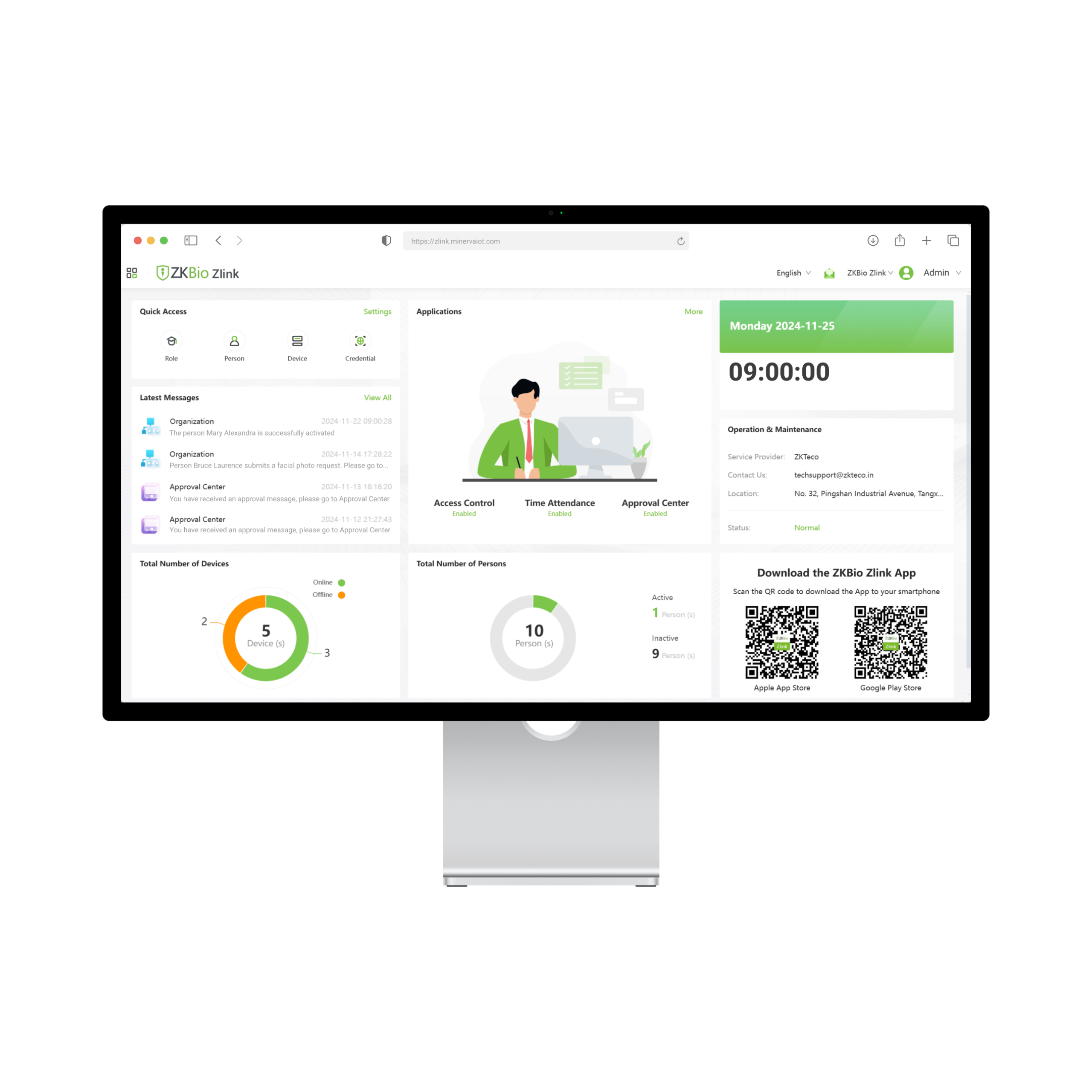
ในบทเรียนที่ 3 ของ ZKBio Zlink คุณจะได้พบกับ “หน้าตา Interface” หรือหน้าจอใช้งานผ่านเว็บเบราเซอร์ ซึ่งเป็นหัวใจของระบบคลาวด์ที่ช่วยให้ผู้ดูแลระบบและผู้ใช้งานทั่วไปสามารถจัดการด้าน Time & Attendance และ Access Control ได้อย่างรวดเร็วและมีประสิทธิภาพ
ทำไมการรู้จักหน้า Interface จึงสำคัญ? 🎯
1. เข้าถึงมั่นใจ
เข้าถึงเมนูสำคัญได้อย่างตรงจุด
2. จัดการคล่องตัว
จัดการอุปกรณ์และพนักงานอย่างไม่มีสะดุด
3. ลดเวลาเรียนรู้
ประหยัดเวลาเริ่มต้นใช้งานระบบ
โครงสร้างเมนูหลักใน ZKBio Zlink 🧭
Interface ของ ZKBio Zlink ถูกแบ่งเป็นส่วนหลัก ๆ ตามฟังก์ชันการทำงาน:
เคล็ดลับให้ใช้งานอินเตอร์เฟซได้อย่างมืออาชีพ ⚙️
อินเตอร์เฟซถูกออกแบบมาให้เป็น Responsive สามารถดูได้ทั้งบน PC และ Mobile อย่างมีประสิทธิภาพ
- 🥇 ลำดับการเริ่มต้น: เริ่มจากหน้า Dashboard เพื่อดูภาพรวมก่อน แล้วค่อยเข้าสู่เมนูย่อยที่ต้องการ
- ⏱️ ตั้งค่าพื้นฐาน: ปรับโซนเวลาและภาษาให้ตรงกับองค์กรของคุณตั้งแต่แรกเริ่ม
- 👤 การจัดการสิทธิ์: ตั้งค่าผู้ดูแลระบบ (Administrator) ให้เข้าได้เฉพาะเมนูที่จำเป็นเพื่อความปลอดภัย
- 📱 การใช้บนมือถือ: สามารถตรวจสอบสถานะและแจ้งเตือนผ่านโทรศัพท์ได้ทันที
ชมวิดีโอสาธิตหน้าตา Interface 📺
ดูการแนะนำโครงสร้างและเมนูต่าง ๆ ในวิดีโออย่างละเอียด:
ขั้นตอนถัดไป: EP.4 การจัดระเบียบองค์กร และพนักงาน!
เมื่อคุณเข้าใจโครงสร้างของหน้าตาระบบแล้ว ขั้นตอนถัดไป คือการ จัดการข้อมูลบุคลากร เพื่อเชื่อมโยงกับอุปกรณ์จริง ซึ่งเราจะนำเสนอในบทเรียน EP.4 อย่าพลาด!