ZKBio Zlink Tutorial Series
EP.6: เจาะลึกการตั้งค่า Access Control (การรองรับการเข้า‑ออก)
เพิ่มมาตรฐานความปลอดภัยและควบคุมสิทธิ์การเข้าถึงพื้นที่ต่าง ๆ ในองค์กร
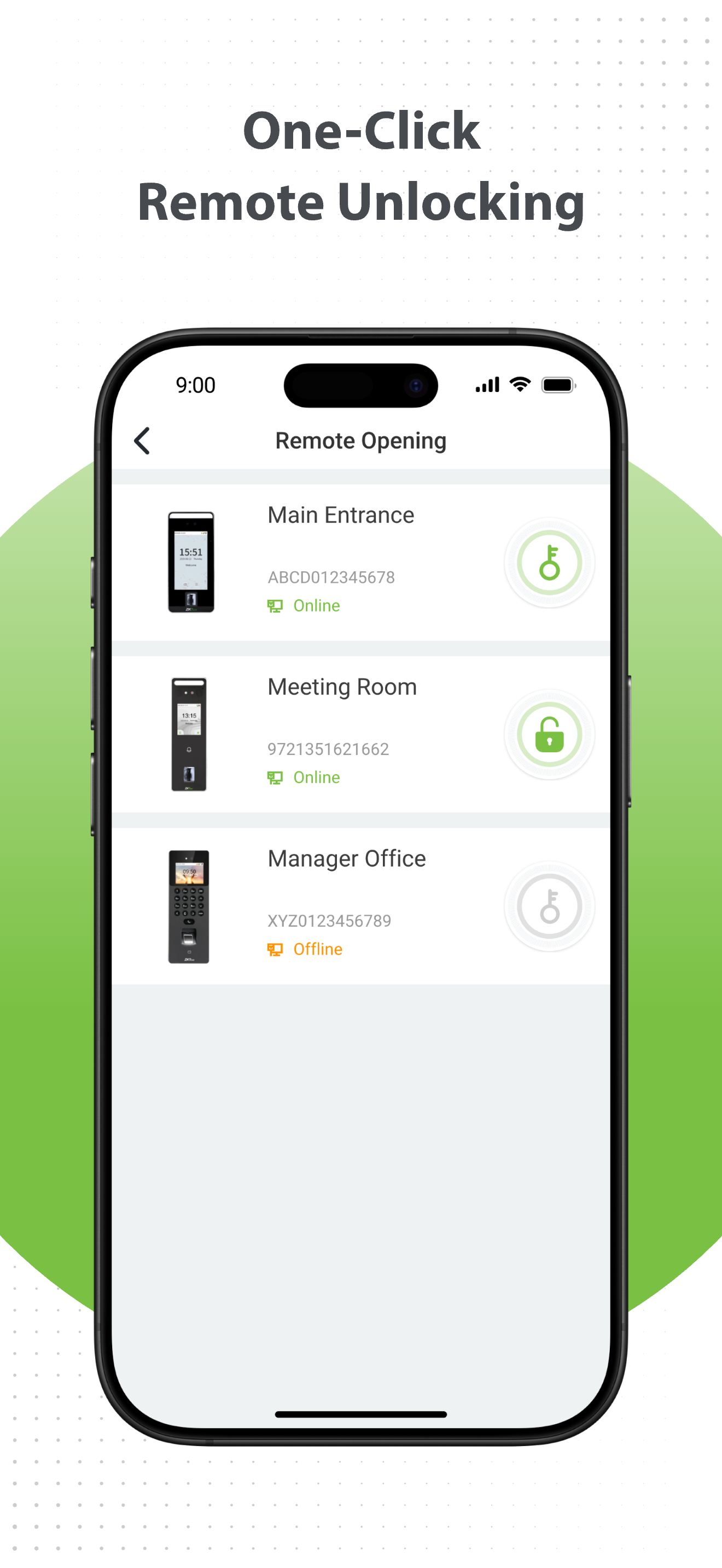
ในบทเรียนที่ 6 ของ ZKBio Zlink เราจะพาคุณเข้าสู่โลกของ Access Control หรือระบบการควบคุมการเข้า‑ออกอย่างเต็มรูปแบบบนแพลตฟอร์มคลาวด์ ซึ่งรวมถึงการตั้งค่าโซน, ประตู, สิทธิ์ผู้ใช้ และการแจ้งเตือนเหตุการณ์ เพื่อให้การเข้า‑ออกองค์กรของคุณมีความปลอดภัยพร้อมประสิทธิภาพ
1. ทำไม “การตั้งค่าการรองรับการเข้า‑ออก” ถึงเป็นหัวใจ? 🔒
องค์กรยุคใหม่ไม่ใช่แค่เรื่องการลงเวลา แต่มากกว่านั้นคือ “การควบคุมการเข้า‑ออก” (Access Control) อย่างปลอดภัยและอัตโนมัติ เราไม่ได้ติดตามแค่ว่าใครลงเวลา แต่ติดตามว่าใคร เข้าออกพื้นที่ไหน เมื่อไร อย่างไร — ซึ่ง ZKBio Zlink รองรับทั้งหมดนี้ในระบบเดียว
2. ขั้นตอนการตั้งค่า Access Control ใน ZKBio Zlink ⚙️
- เข้าสู่เมนู Access Control → Zone/Doors
- สร้าง “Zone” หรือ “พื้นที่” เช่น สำนักงาน, ห้องเซิร์ฟเวอร์, คลังสินค้า และเพิ่ม “ประตู” (Door) เข้าไป
- เชื่อมโยงประตู (Door) กับอุปกรณ์สแกนที่เพิ่มไว้ใน EP.5
- กำหนด “Profile Access Level” เช่น พนักงานทั่วไป, ผู้บริหาร, สมาชิกภายนอก และผูกเข้ากับพนักงาน
- ตั้งค่าช่วงเวลา (Time Slot) ที่อนุญาตให้ผ่านประตู เช่น 08:00‑17:00 หรือ 24 ชั่วโมง
- ตั้งค่า “Event Notification” (การแจ้งเตือนเหตุการณ์) เช่น แจ้งเตือนเมื่อมีการผ่านไม่ได้, มีการบังคับเปิดประตูผิดกฎ
3. เคล็ดลับเพื่อบริหาร Access Control อย่างมืออาชีพ 💡
- 🏷️ การตั้งชื่อ: ตั้งชื่อ Zone/ประตูให้ชัดเจน เช่น “Warehouse_Backdoor” เพื่อให้ง่ายในการจัดการย้อนหลัง
- ⏰ Time Slot: ใช้ Time Slot ที่เหมาะสมกับสภาพธุรกิจ เช่น วันทำการ, กะกลางคืน, กะเสาร์‑อาทิตย์
- 🔔 Notification: เปิด Notification แจ้งเตือนทันทีเมื่อมีเหตุการณ์ผิดปกติ เช่น พยายามเปิดประตูโดยไม่ได้รับอนุญาต
- 🧪 การทดสอบ: ทดสอบกับพนักงานกลุ่มเล็กก่อนเปิดใช้งานจริง เพื่อให้แน่ใจว่า Access Level ทำงานตามคาด
ชมวิดีโอสาธิตการตั้งค่าการเข้า‑ออก – EP.6 📺
คลิกที่ลิงก์ด้านล่างเพื่อชมวิดีโอแนะนำการตั้งค่าผ่าน YouTube:
4. หลังจากตั้งค่าแล้วควรตรวจสอบอะไรบ้าง? ▶️
- ทดสอบให้ผู้ใช้ผ่านประตูตาม Access Level ต่าง ๆ แล้วตรวจสอบ Log ในระบบ
- ตรวจสอบ Notification ว่ามีการแจ้งเตือนตามเงื่อนไขหรือไม่
- ประเมินว่า Time Slot, Zone และ Door เหมาะสมหรือควรปรับเปลี่ยน
- จัดทำรายงานเหตุการณ์ เช่น Access Denied, Forced Open และวิเคราะห์เพื่อปรับปรุงความปลอดภัย (ดูต่อใน EP.8)
FAQ – คำถามที่พบบ่อย ❓
Q: ถ้าไม่เห็นเมนู Zone/Doors ต้องทำอย่างไร?
A: ตรวจสอบว่าคุณเป็น Administrator หรือมีสิทธิ์ Access Control ใน Settings → User Permissions เนื่องจากเมนูนี้เป็นเมนูสำคัญ
Q: ต้องเปิดเครื่องสแกนไว้ 24 ชั่วโมงไหม?
A: ขึ้นอยู่กับ Time Slot ที่ตั้งไว้ ถ้าต้องการเปิด-ปิดตามกะ ก็สามารถกำหนด Schedule ผ่านระบบได้
Q: มีการเชื่อมต่อกับ Alarm/Camera ได้ไหม?
A: ได้ ระบบสามารถ Integration กับ API หรือ Webhook เพื่อส่งข้อมูลไปยัง CCTV/Alarm เพิ่มเติมได้
Q: เครื่องตรวจสอบ Log ได้ไหมว่าใครผ่านประตูเมื่อไร?
A: ได้ ZKBio Zlink มี Report เรื่อง Access History ที่สามารถกรอง Zone, User, Door และช่วงเวลาได้