ZKBio Zlink Tutorial Series
EP.5: การเพิ่มอุปกรณ์ Device เข้าสู่ระบบคลาวด์
เชื่อมโยงเครื่องสแกนใบหน้า ลายนิ้วมือ และอุปกรณ์ Access Control เข้ากับระบบ ZKBio Zlink
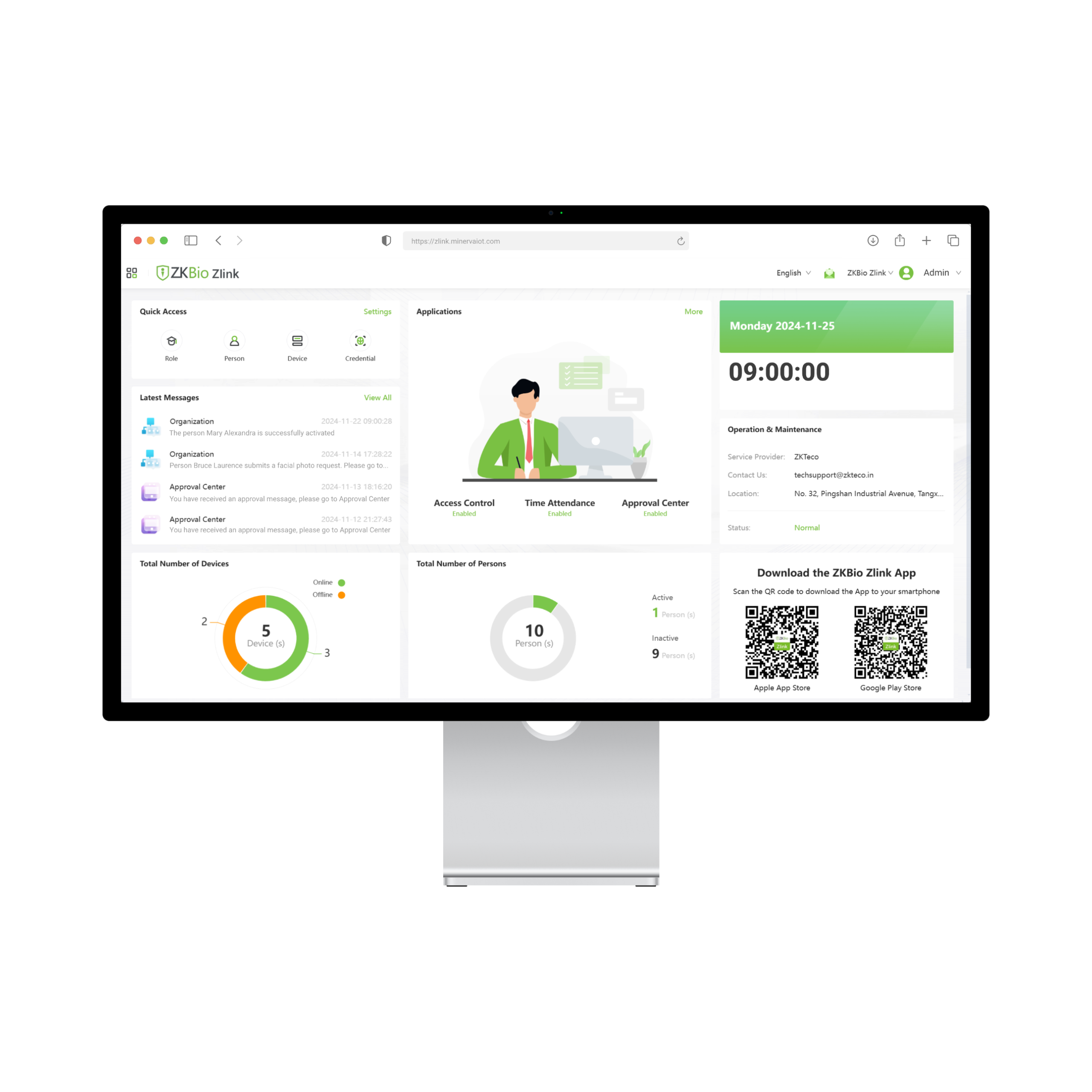
ในบทเรียนที่ 5 ของ ZKBio Zlink เราจะมุ่งเน้นไปที่ขั้นตอน “การเพิ่มอุปกรณ์ (Device)” ซึ่งถือเป็นขั้นตอนสำคัญของระบบคลาวด์ เพราะอุปกรณ์คือจุดเชื่อมต่อจริงที่พนักงานใช้งาน เช่น เครื่องสแกนใบหน้า ลายนิ้วมือ หรือเครื่องควบคุมประตู เมื่อคุณเพิ่มอุปกรณ์ได้อย่างถูกต้อง ระบบ Time & Attendance และ Access Control จะสามารถใช้งานได้อย่างครบถ้วน
1. ทำไมการเพิ่มอุปกรณ์จึงมีความสำคัญ? 💡
อุปกรณ์ (Device) คือ “ฮาร์ดแวร์” ที่เชื่อมโยงเข้ากับระบบคลาวด์ของ ZKBio Zlink – หากอุปกรณ์ยังไม่ถูกเพิ่มหรือเชื่อมต่ออย่างถูกต้อง ข้อมูลลงเวลาจะไม่ถูกบันทึก หรือการควบคุมประตูจะไม่สามารถทำงานตามคำสั่งจากระบบคลาวด์ได้
2. ขั้นตอนการเพิ่มอุปกรณ์ใน ZKBio Zlink 🔌
- เข้าสู่เมนู Device Management → Add Device
- เลือกประเภทอุปกรณ์ที่ต้องการเพิ่ม เช่น พอร์ท TCP/IP, Wi-Fi หรือ Cloud Device (ขึ้นอยู่กับรุ่นของเครื่องสแกน)
- กรอกข้อมูลอุปกรณ์ เช่น รหัสรุ่น, IP Address และชื่ออุปกรณ์ (ต้องตรงกับที่ตั้งค่าในเครื่องจริง)
- กำหนดสาขา (Branch) หรือแผนก (Department) ให้ถูกต้อง เพื่อให้ระบบรู้ว่าอุปกรณ์นี้อยู่ในโครงสร้างใด
- คลิก Save แล้วทดสอบการเชื่อมต่อ เพื่อยืนยันว่าสถานะเป็น Online และข้อมูลถูกส่งขึ้นคลาวด์สำเร็จ
3. เคล็ดลับเพื่อเพิ่มอุปกรณ์ให้เรียบร้อย 🛠️
- 🌐 ความเสถียรของเน็ตเวิร์ก: ตรวจสอบว่าอุปกรณ์ของคุณเชื่อมต่ออินเทอร์เน็ต/เน็ตเวิร์กได้อย่างเสถียรและเปิดพอร์ตที่จำเป็น
- ⏰ การตั้งค่าเวลา: ตั้งค่าระบบเวลา (Time Zone) ของอุปกรณ์และในระบบ ZKBio Zlink ให้ตรงกันก่อนเชื่อมต่อ
- 🏷️ การตั้งชื่อ: กำหนดชื่ออุปกรณ์ (Device Name) ให้ชัดเจน เช่น “Entrance_Front 1” เพื่อการจัดการที่ง่ายเมื่อมีหลายเครื่อง
- 🧪 การทดสอบ: ทดสอบการใช้งานครั้งแรกทันที ให้พนักงานทดสอบสแกนแล้วดูผลในระบบทันทีเพื่อยืนยันการทำงาน
ชมวิดีโอสาธิตการเพิ่มอุปกรณ์ – EP.5 📺
คลิกที่ลิงก์ด้านล่างเพื่อชมวิดีโอแนะนำการเพิ่มอุปกรณ์ใน ZKBio Zlink อย่างละเอียด:
4. หลังจากเพิ่มอุปกรณ์แล้วควรทำอะไรต่อ? ▶️
- ดำเนินการต่อใน EP.6: ตั้งค่าการรองรับการเข้าออก (Access Control) สำหรับอุปกรณ์ใหม่
- ทดสอบการลงเวลาของพนักงาน เพื่อยืนยันว่าข้อมูลถูกส่งขึ้นคลาวด์
- ตรวจสอบรายงานในระบบดูว่ามีข้อมูลจากเครื่องใหม่เข้า-ออกถูกต้องหรือไม่
- จัดเตรียมอุปกรณ์สำรอง หรือวางแผนบำรุงรักษาอุปกรณ์ล่วงหน้า
FAQ – คำถามที่พบบ่อย ❓
Q: ถ้าไม่เห็นเมนู “Add Device” ต้องทำอย่างไร?
A: ตรวจสอบสิทธิ์ผู้ดูแลระบบ (Admin) ว่ามีสิทธิ์เพิ่มอุปกรณ์หรือไม่ใน Settings → User Permissions หากไม่มีสิทธิ์จะไม่สามารถจัดการอุปกรณ์ได้
Q: เครื่องสแกนอยู่ต่างประเทศ ใช้งานได้ไหม?
A: ได้ หากเครื่องสามารถเชื่อมต่ออินเทอร์เน็ต และเปิดพอร์ต/Firewall ให้เชื่อมกับ Cloud Server ของ ZKBio Zlink ได้
Q: ถ้าเปลี่ยน IP Address ของเครื่อง แล้วลืมอัปเดตในระบบ?
A: ควรกลับไปแก้ไขข้อมูล Device และปรับ IP Address ให้ตรงกับเครื่องจริง มิฉะนั้นข้อมูลจะไม่ถูกส่งขึ้นระบบคลาวด์
Q: อุปกรณ์หลายเครื่องในสาขาเดียวกัน ใช้ชื่อเดียวกันได้ไหม?
A: ไม่ควร! ควรตั้งชื่อแตกต่างกัน เพื่อการจัดการและแยกแยะข้อมูลการเข้าออกของแต่ละจุดได้อย่างชัดเจน