ZKBio Zlink Tutorial Series
EP.8: การเช็ค Access Records และ Reports
วิเคราะห์ข้อมูลการเข้า-ออก เพื่อติดตามความปลอดภัยและประสิทธิภาพองค์กร
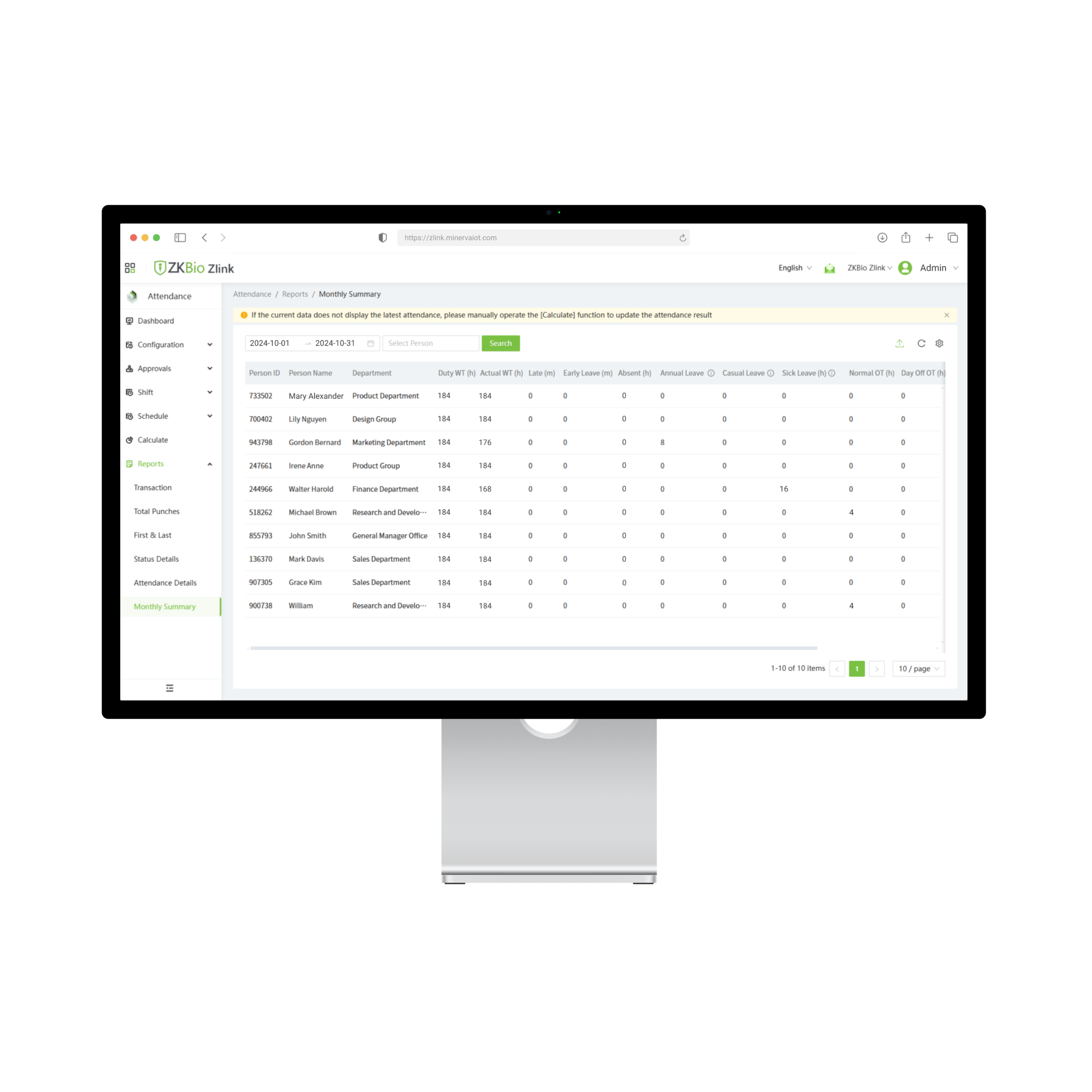
ในบทเรียนที่ 8 ของ ZKBio Zlink เราจะมุ่งเน้นไปที่การดูข้อมูล Access Records (บันทึกการเข้าออก) และการสร้าง Reports (รายงาน) ซึ่งเป็นหัวใจสำคัญของการติดตามการเข้า‑ออกและการใช้งานอุปกรณ์ขององค์กร เพื่อให้คุณวิเคราะห์ข้อมูลได้อย่างแม่นยำและนำไปใช้ปรับปรุงระบบได้อย่างมีประสิทธิภาพ
1. ทำไมต้องดู Access Records และ Reports? 📊
การมีข้อมูลเข้า‑ออกที่ถูกต้องช่วยให้คุณ ติดตามความเคลื่อนไหว ของบุคลากรในพื้นที่สำคัญ วิเคราะห์ ประสิทธิภาพ ของกะการทำงาน และตรวจสอบ เหตุการณ์ผิดปกติ ได้อย่างรวดเร็ว ทำให้ฝ่าย HR และ Security สามารถสร้าง Insights เพื่อปรับปรุงกระบวนการได้
2. ขั้นตอนการดู Access Records ใน ZKBio Zlink 🔍
- เข้าสู่เมนู Reports → Access Log / Event Log
- เลือกช่วงวันที่ (From – To) ที่ต้องการตรวจสอบ
- กรอง (Filter) ตาม Door, Zone, User หรือ Access Level ที่ต้องการดู เพื่อจำกัดขอบเขตข้อมูล
- คลิก “Search” แล้วระบบจะแสดงผลในรูปแบบตารางที่เข้าใจง่าย
- สามารถ Export ไฟล์เป็น CSV/Excel หรือ PDF เพื่อเก็บเป็น Archive หรือนำไปประมวลผลต่อได้
3. การสร้าง Reports ที่มีประสิทธิภาพ 📈
รายงานใน ZKBio Zlink มีหลายแบบ เช่น รายงาน Time & Attendance, รายงาน Access Summary และ รายงานเหตุการณ์ (Event) คุณสามารถ:
- เลือก เทมเพลตรายงาน ที่ระบบเตรียมไว้ เพื่อความรวดเร็ว
- ปรับแต่งช่วงเวลาและตัวกรอง (Filter) ให้ตรงกับความต้องการในการวิเคราะห์
- ตั้ง Schedule ให้ระบบส่งรายงานอัตโนมัติผ่าน Email/LINE Notify (ถ้ามีการตั้งค่าไว้)
- วิเคราะห์ Trend การเข้า-ออก, ประสิทธิภาพกะ, จำนวน Violation เพื่อปรับกลยุทธ์ทางธุรกิจ
4. เคล็ดลับเพื่อการวิเคราะห์ข้อมูลอย่างมืออาชีพ 💡
- 🏷️ ตั้งชื่อชัดเจน: ตั้งชื่อประตู/โซน/ผู้ใช้ให้ชัดเจนเพื่อให้ Log และ Report เข้าใจง่ายและไม่สับสน
- 🛠️ ใช้ Filter: ใช้ Filter และ Custom Columns ใน Report เพื่อแสดงเฉพาะข้อมูลที่คุณสนใจจริง ๆ
- 🚨 ตั้ง Alert: ตั้ง Alert ให้แจ้งเตือนเมื่อเกิดเหตุการณ์ผิดปกติ เช่น Access Denied หรือ Forced Open ทันที
- 🎯 รายงานผู้บริหาร: ส่งรายงานสรุปให้ Management ทุกสัปดาห์เพื่อแสดงผล KPIs ของระบบเข้า-ออก
ชมวิดีโอสาธิต – EP.8 📺
คลิกที่ลิงก์ด้านล่างเพื่อชมวิดีโอแนะนำการใช้งาน Access Records และ Reports ใน ZKBio Zlink:
5. หลังจากสร้างรายงานแล้วควรทำอะไรต่อ? ▶️
- ดำเนินการต่อใน EP.9: Time Attendance เพื่อเจาะลึกการตั้งค่ากะและการคำนวณเวลาทำงาน
- วิเคราะห์ผลเพื่อหาจุดที่ต้องปรับปรุง เช่น ประตูที่ถูกใช้งานมากเกินไป หรือเวลาที่มี Access Denied บ่อย
- ใช้ Report เป็นข้อมูลในการปรับปรุงกะพนักงาน, Access Level หรือตารางการทำงาน
- เก็บ Archive รายงานประจำปีเพื่อใช้ในการตรวจสอบ Audit หรือ Compliance ภายหลัง